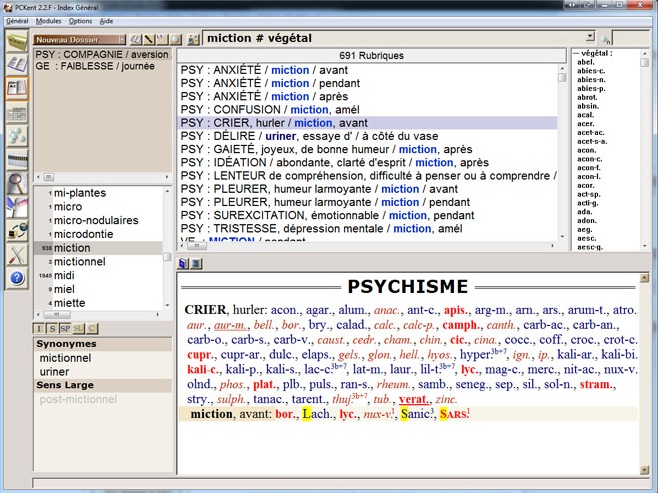
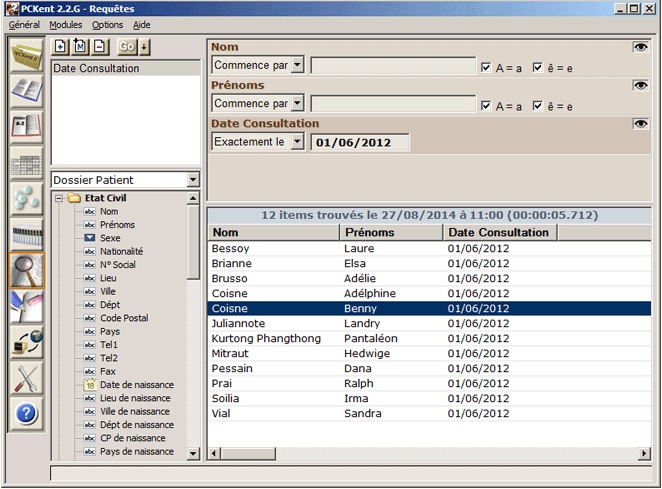
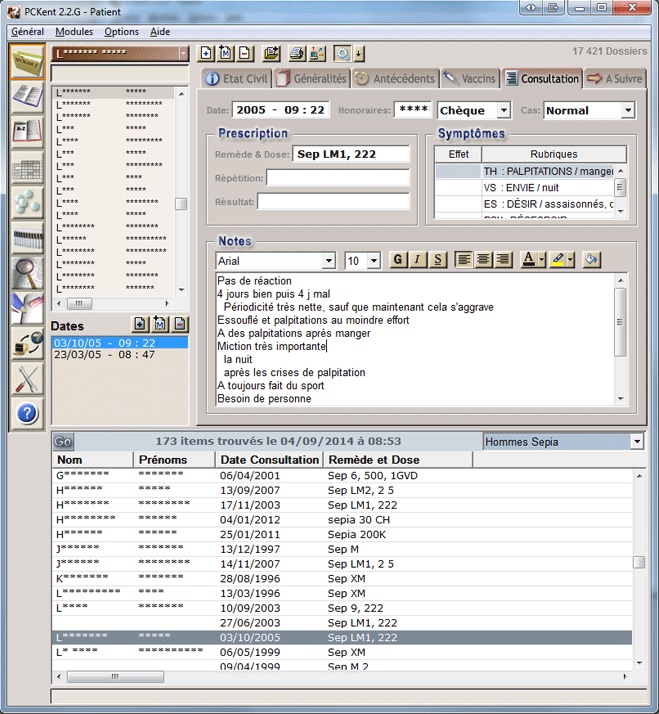
PCKent 2 est d’utilisation simple et intuitive.
Néanmoins, nous sommes conscients que vous pouvez avoir besoin d’assistance :
Vidéos détaillées
consultables à tout moment, sur l’installation et la pratique du logiciel.
Formation individuelle
Dépannage par Skype
Pour m’ajouter, 1 seul clic sur le bouton « S Call »
Niveau 3
Des cas clinique avec le Niveau 3. (Prérequis Niveau 1&2)
Chez Homéosurf, le service tient également une place essentielle.
Vous pouvez compter sur nos conseils personnalisés :
Achat du logiciel PCKent 2 dans des conditions optimales
Orientation vers des formations en homéopathie classique (dans des écoles sur Internet)
Information sur les principes fondamentaux de l’homéopathie
« Organon », matières médicales de référence, revues…
Contact
Ecrivez-nous via la formulaire du site
Téléphone
Contactez Cédric Aranéo au 06 18 75 10 45
TeamViewer
Vidéoconférence et assistance à distance avec TeamViewer
Boutique
Acheter ou louer votre logiciel PCKent2
La mise à jour 2.2.M cumule l’ensemble des corrections et des ajouts effectués depuis la toute première version de PCKent 2. Elle fonctionne sous « Windows XP » et suivants, ainsi que sur Mac avec les émulateurs correspondants.
ATTENTION : commencez par faire une sauvegarde complète de votre répertoire « PCKent2 » !
- Téléchargez la mise à jour 2.2.M en choisissant d’enregistrer le fichier PCK22M_MAJ.zip dans votre dossier PCKent2.
Si votre navigateur vous donne le choix entre Ouvrir et Enregistrer ce fichier, choisissez de l’enregistrer. Une fois ce fichier téléchargé, rendez-vous dans le dossier où votre navigateur l’a enregistré, puis transférez-le dans le dossier de PCKent2 (par défaut C:\Program Files\PCKent2). - Décompressez ce fichier pour obtenir le fichier PCK22M_MAJ.exe, que vous enregistrez dans le même dossier.
- Si vous êtes sous Windows XP, lancez simplement le fichier PCK22M_MAJ.exe.
Si vous êtes sous Windows Vista ou suivant, vous devez exécuter ce programme en mode administrateur. Pour cela, cliquez dessus à l’aide du bouton droit de la souris, puis choisissez « Exécuter en tant qu’administrateur » dans le menu qui s’affiche. - Relancez enfin votre PCKent (en mode administrateur si vous êtes sous Windows Vista ou suivant), et attendez que le processus de mise à jour se complète.
ATTENTION : si vous ne l’avez pas encore fait, commencez par effectuer une sauvegarde complète de votre répertoire « PCKent2 » !
- Téléchargez la mise à jour 2.3.0 en choisissant d’enregistrer le fichier PCK230_MAJ.zip dans votre dossier PCKent2.
Si votre navigateur vous donne le choix entre Ouvrir et Enregistrer ce fichier, choisissez de l’enregistrer. Une fois ce fichier téléchargé, rendez-vous dans le dossier où votre navigateur l’a enregistré, puis transférez-le dans le dossier de PCKent2 (par défaut C:\Program Files\PCKent2). - Décompressez ce fichier pour obtenir le fichier PCK230_MAJ.exe, que vous enregistrez dans le même dossier.
- Si vous êtes sous Windows XP, lancez simplement le fichier PCK230_MAJ.exe.
Si vous êtes sous Windows Vista ou suivant, vous devez exécuter ce programme en mode administrateur. Pour cela, cliquez dessus à l’aide du bouton droit de la souris, puis choisissez « Exécuter en tant qu’administrateur » dans le menu qui s’affiche. - Relancez enfin votre PCKent (en mode administrateur si vous êtes sous Windows Vista ou suivant), et attendez que le processus de mise à jour se complète.